新增自訂指示

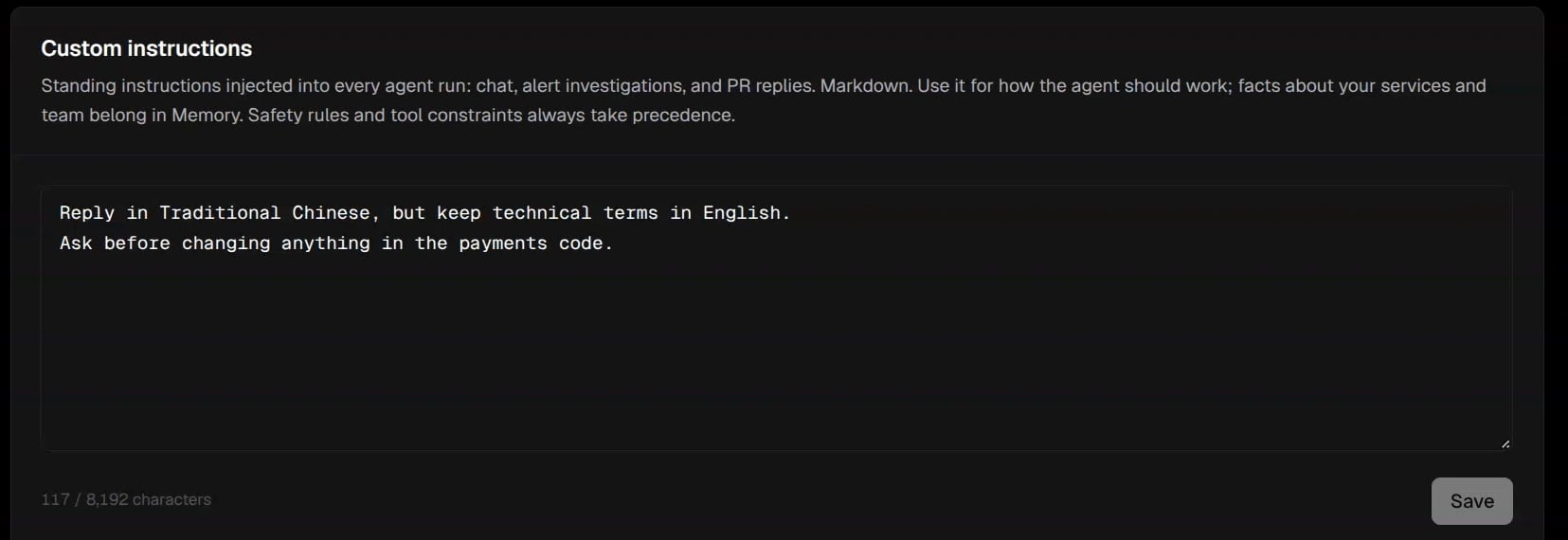
在側欄開啟 Agent,找到 Custom instructions。以 Markdown 輸入團隊指示,然後選擇 Save 這些指示會套用至 Agent 的對話、告警調查與 PR 回覆。Agent 仍會遵循既有的安全規則與工具限制。 例如:
自訂指示適合保存 Agent 在不同任務中都需要的背景資訊。若要控制允許的 Git 與 GitHub 操作,請使用 Agent 權限

連接 MCP Server

MCP Server 會提供 Corvo 可呼叫的外部工具。Corvo 支援透過 HTTP 或 SSE 連接遠端 Server。
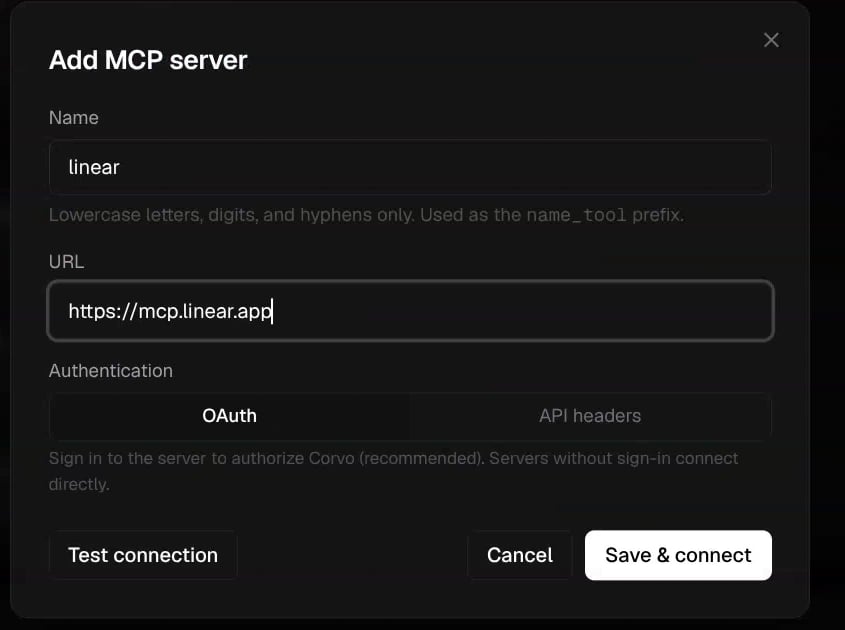
  1. Agent 中找到 MCP servers,然後選擇 Add server
  2. 輸入 Name 與 Server 的 URL
  3. 選擇該 Server 支援的驗證方式。
  4. 完成連接並確認狀態。
名稱只能使用小寫英文字母、數字與連字號,且必須以英文字母或數字開頭。

OAuth

選擇 OAuth,再選擇 Save & connect。Corvo 會檢查 Server;需要授權時,系統會開啟登入流程。不需要登入的 Server 可以直接建立連線。 完成服務提供者的授權後回到 Corvo,確認連線狀態。

API Headers

選擇 API headers,輸入 Server 要求的 Header 名稱與值。先選擇 Test connection 檢查存取,再選擇 Add 儲存 Server。 編輯已儲存的 Server 時,未修改的 Header 值會保留原值。若要更新,請輸入新的值。

管理連線

使用 Server 的開關啟用或停用連線。進入編輯畫面可以更新設定或測試存取。 AUTHORIZED 代表 OAuth 授權已完成。CONNECTED 代表連線檢查成功。若顯示 ERRORAUTHORIZATION REQUIRED,請先處理該狀態再使用工具。

了解外部工具的存取範圍

MCP 工具會使用已連接的 Server 與其憑證。Git 與 GitHub 的權限開關不會限制這些外部呼叫。請確認 MCP 服務提供者取得的存取權符合團隊需求。

疑難排解

如果 Corvo 無法連接 Server,請檢查 URL 及服務狀態。需要授權時,請完成登入流程。如果 Server 不支援 Corvo 的 OAuth 流程,請改用該服務支援的 API Header 驗證方式。