Corvo 會使用兩種 Google Cloud 連線:
  • 讀取權讓 Agent 在調查時檢視日誌與選定的遙測資料。
  • 告警串流會將符合條件的 Cloud Run 錯誤傳送給 Corvo,自動開始調查。
設定流程會清楚列出各項權限,並引導你在 Google Cloud Console 完成每項變更。流程不使用 Google OAuth、不執行設定 Script,也不會建立長期有效的 Service Account Key。

必要條件

開始前,請準備 GCP Project ID,並確認你可以在該專案執行下列操作:
  • 啟用 Google Cloud API。
  • 建立 Service Account。
  • 授予專案 IAM Role。
  • 編輯 Service Account 的 IAM Policy。
  • 建立 Cloud Logging Sink。

選擇專案與資料來源

開啟 Integrations,然後在 GCP 卡片選擇 Manage。輸入包含待調查 Cloud Run 服務的 GCP project ID Cloud Logging 為必要項目。你也可以授予 Cloud Run、Cloud Monitoring 與 Cloud Trace 的讀取權。系統會依所選項目顯示後續需要啟用的 API 與 IAM Role,且 Corvo 只會驗證選定的服務。 選擇 Continue。如果在開始驗證前重新整理頁面,流程會從頭開始。步驟 1 至 4 的 Google Cloud 變更可安全地重複執行。
Corvo Google Cloud 設定表單顯示 Project ID 與唯讀服務選項

設定流程開始時的專案與讀取權選項

步驟 1:啟用必要 API

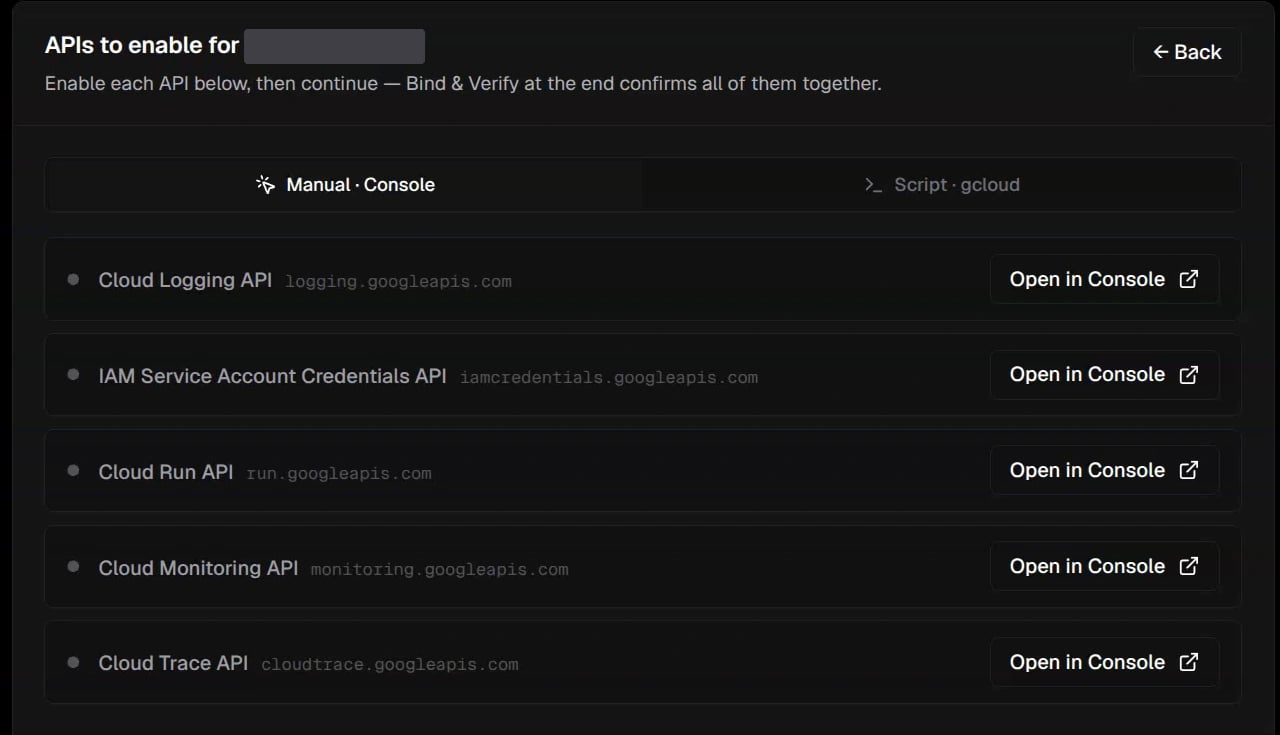
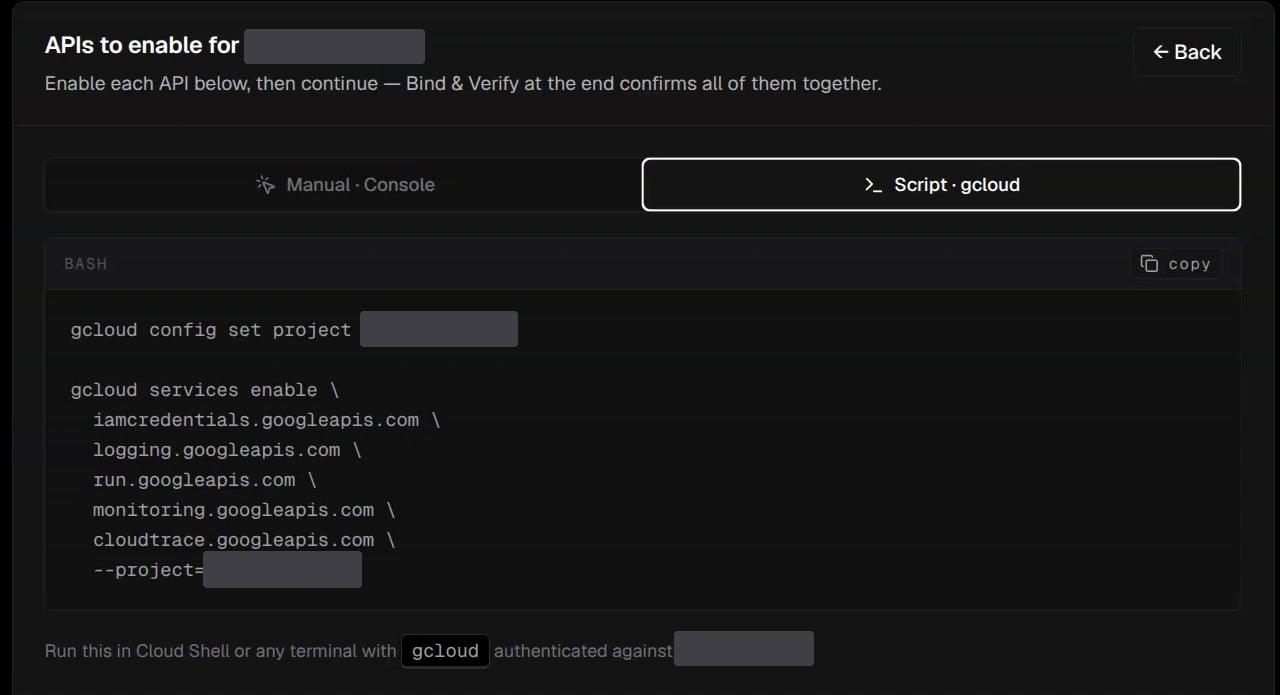
設定頁面會為每個必要 API 提供獨立的 Console 連結。所有設定都必須啟用以下兩個 API:
  • Cloud Logging API:logging.googleapis.com
  • IAM Service Account Credentials API:iamcredentials.googleapis.com
若選擇 Cloud Run、Cloud Monitoring 或 Cloud Trace,也要啟用對應 API。啟用前,請確認 Google Cloud Console 的專案選擇器與 Corvo 顯示的 Project ID 相同。

步驟 2:建立 corvo-agent

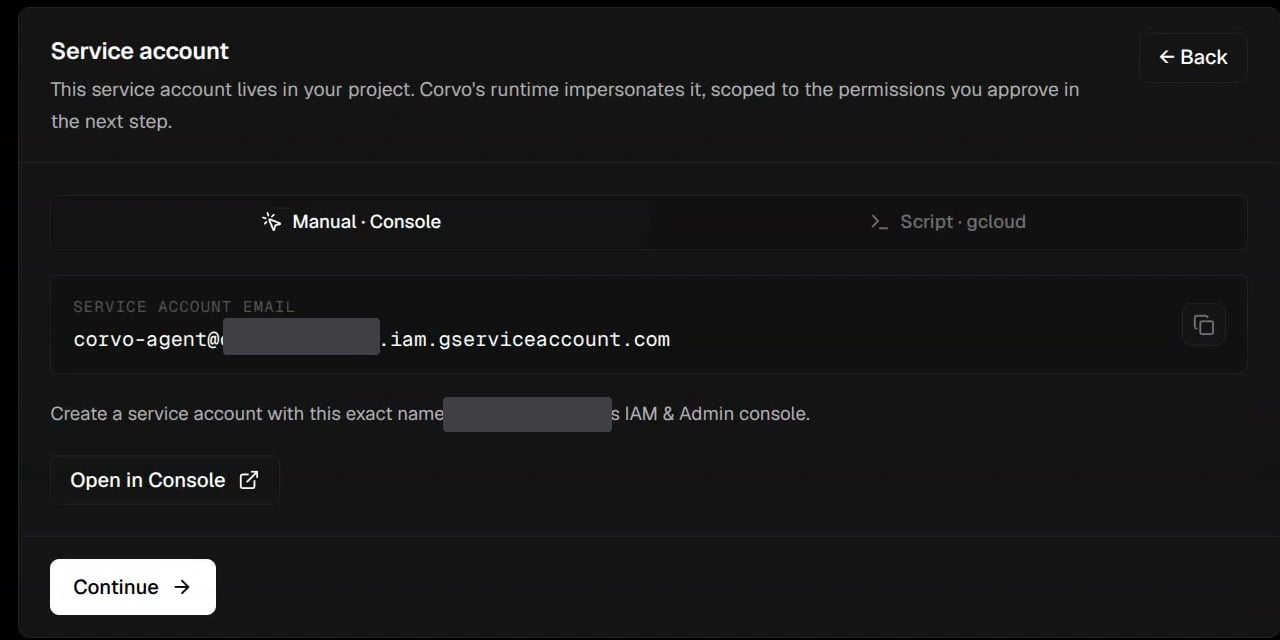
Corvo 會根據 Project ID 產生 Service Account Email:
從設定頁面開啟 Service Accounts,使用 Account ID corvo-agent 建立 Service Account。如果帳號已存在,請確認 Email 與 Corvo 顯示的值完全相同,再繼續下一步。請勿建立 Service Account Key。

步驟 3:授予讀取 Role

從設定頁面開啟專案 IAM,將存取權授予 corvo-agent Email。
  1. 加入 roles/logging.viewer
  2. 若選擇 Cloud Run,加入 roles/run.viewer
  3. 若選擇 Cloud Monitoring,加入 roles/monitoring.viewer
  4. 若選擇 Cloud Trace,加入 roles/cloudtrace.user
  5. 儲存綁定。
每個必要的 Role ID 旁都有複製按鈕。請在同一份 Grant access 表單加入列出的所有 Role。

步驟 4:允許 Corvo 模擬 Service Account

Corvo 透過 Service Account Impersonation,為 corvo-agent 取得短期憑證。
  1. 在 Google Cloud Console 開啟 Service Accounts
  2. 選擇 corvo-agent
  3. 開啟 Permissions,然後選擇 Grant access
  4. 將設定頁面顯示的 Corvo Runtime Service Account 貼到 Principal 欄位。
  5. 授予 roles/iam.serviceAccountTokenCreator
  6. 儲存 Service Account IAM Policy。
Token Creator 綁定必須設定在 corvo-agent Service Account 上。設定頁面會並排顯示 Corvo 擁有的 Principal 與客戶專案中的 Service Account,方便確認授權方向。

步驟 5:檢查並驗證

檢查頁面會彙整專案、corvo-agent Email、讀取 Role、已啟用的 API 與 Impersonation 綁定。選擇 Bind & Verify 前,這些列只會顯示你在前面步驟中輸入的值。 開始驗證後,Corvo 會依序檢查:
  1. Corvo 可以模擬 corvo-agent
  2. Service Account 可以讀取 Cloud Logging。
  3. Service Account 可以讀取設定開始時選擇的每項服務。
成功的檢查會依序變為 VERIFIED。若檢查失敗,頁面會標示受影響的項目;如果問題可以對應到 API、Role 或 Impersonation 設定,也會提供 Back to Step 連結。 Google Cloud 可能需要一些時間套用新的 API 與 IAM 設定。遇到可能仍在傳播的變更時,Corvo 會自動重試並顯示權限項目與目前次數。請等待重試結束,再次選擇 Bind & Verify
Corvo GCP 檢查頁面顯示六個步驟與設定摘要

Corvo 執行即時檢查前的設定摘要

步驟 6:啟用告警串流

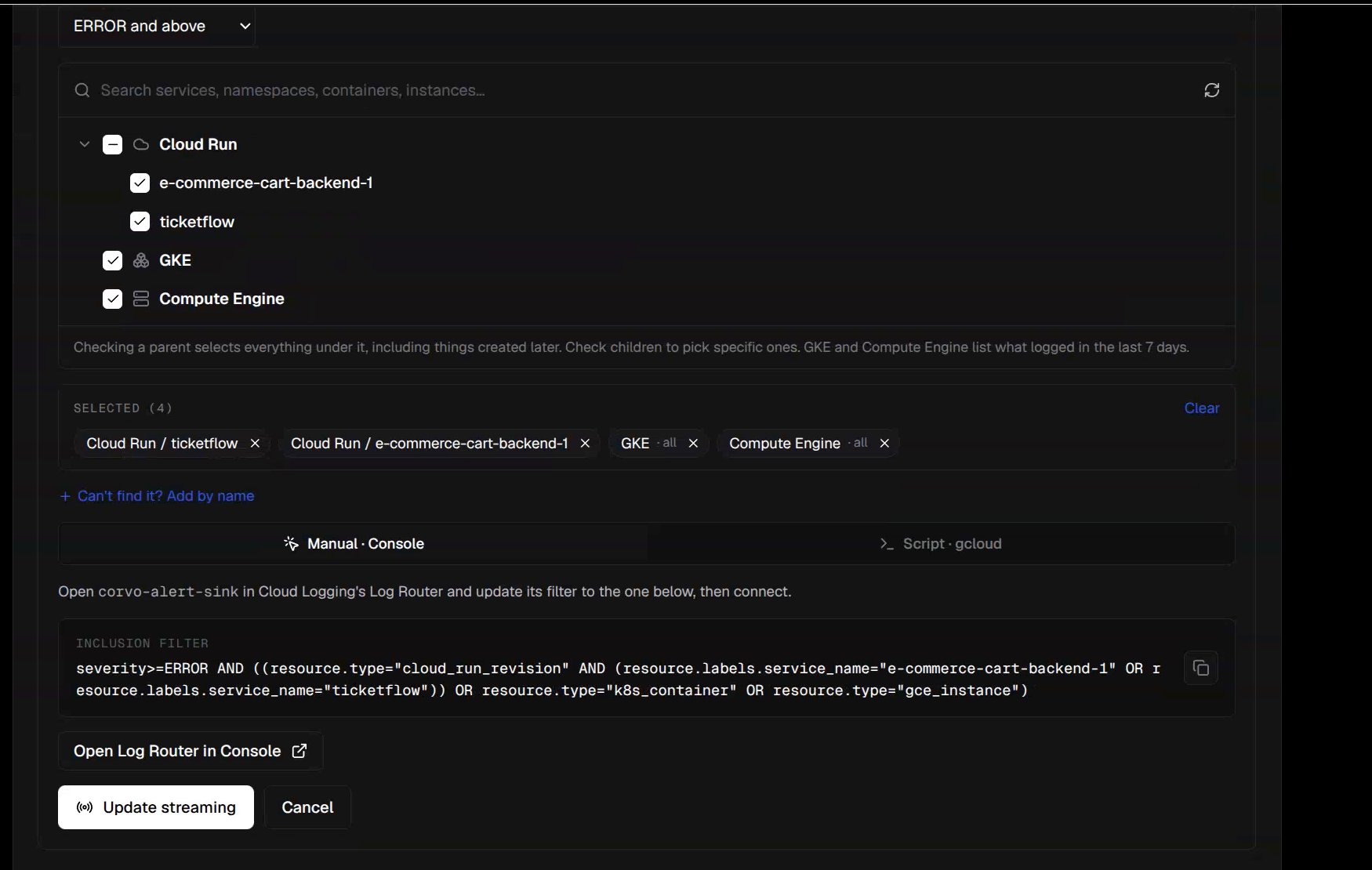
建立讀取權後,Corvo 還不會自動監控專案。告警串流會將符合條件的 Cloud Run 日誌傳入 Corvo。 選擇最低嚴重程度及一項 Cloud Run 服務,或選擇所有服務。Corvo 會依所選條件產生完整的 Sink 設定值。
  1. 從設定頁面開啟 Log Router,然後選擇 Create sink
  2. 將 Sink Name 設為 corvo-alert-sink
  3. 選擇 Cloud Pub/Sub topic 作為 Sink Destination。
  4. 貼上 Corvo 顯示的 Destination,格式為 projects/PROJECT_ID/topics/TOPIC_ID
  5. 貼上 Corvo 顯示的 Inclusion Filter。
  6. 建立 Sink。
  7. 回到 Corvo 並選擇 Connect
基本 Filter 為:
你選擇的嚴重程度會取代 ERROR。選擇單一服務時,還會加入:
Corvo 會先確認下列條件,再回報連接成功:
  • corvo-alert-sink 已存在且為啟用狀態。
  • Destination 符合 Corvo 的中央 Pub/Sub Topic。
  • 實際 Sink Filter 符合設定頁面產生的 Filter。
  • Sink Writer 可以發佈到 Destination。
  • Corvo 的 Ingest Topic 與 Subscription 運作正常。
所有檢查通過後,選擇 Finish。如果選擇 Skip for now,Corvo 仍能使用讀取權調查專案,但該專案無法主動傳送新的 Cloud Run 錯誤。

將服務對應至儲存庫

在 Google Cloud 整合頁面的 Bind services to their GitHub repos,將每項 Cloud Run 服務連結至原始碼儲存庫。完整步驟請參閱 GitHub 未綁定的服務仍可產生調查報告。Corvo 必須知道服務對應的儲存庫,才能建立修正 Pull Request。

變更串流 Filter

Alert streaming 選擇 Edit streaming filter,設定新的最低嚴重程度或 Cloud Run 服務。在 Google Cloud Log Router 更新 corvo-alert-sink 的 Inclusion Filter,再回到 Corvo 選擇 Update streaming。Corvo 會驗證實際 Sink Filter,再儲存新設定。

停止串流

選擇 Stop streaming 並確認。Corvo 會移除 Sink Writer 對中央 Topic 的發佈權限。專案中的 corvo-alert-sink 會保留,corvo-agent 的讀取 Role 也不會變更。

重新設定讀取權

選擇 Reconfigure access,重新開啟專案與選用服務表單。再次完成設定流程,即可變更讀取來源或修正權限問題。

疑難排解

步驟 1 回報 API 無法使用

重新開啟 API 連結,確認該 API 已在 Corvo 顯示的專案中啟用。變更設定前,請檢查 Google Cloud 專案選擇器。即使沒有選擇任何選用服務,也必須啟用 IAM Service Account Credentials API。

步驟 3 回報缺少 Viewer 權限

開啟專案 IAM 並找到 corvo-agent Principal。加入失敗項目指定的 Role,並確認 Role 是在設定流程一開始所輸入的同一個專案中授予。

步驟 4 回報缺少 Token Creator 綁定

開啟 corvo-agent Service Account 並檢查 Permissions。Principal 必須是設定頁面顯示的 Corvo Runtime Email,且該 Principal 必須在這個 Service Account 上具有 roles/iam.serviceAccountTokenCreator

驗證持續重試

啟用 API 與修改 IAM 後,Google Cloud 可能需要一段時間套用設定。請保持頁面開啟,等待 Corvo 完成所有重試。若最後一次仍然失敗,使用頁面提供的步驟連結檢查 Google Cloud 設定,再重新驗證。

Log Sink 無法連接

在 Log Router 開啟 corvo-alert-sink,檢查三項可編輯設定:
  • Sink 已啟用。
  • Pub/Sub Destination 與 Corvo 顯示的值完全相同。
  • Inclusion Filter 符合目前選擇的嚴重程度與服務。
在 Google Cloud Console 儲存變更後,回到 Corvo 選擇 Retry。Sink 或 Publisher 權限仍在傳播時,Corvo 可能會自動重試。

沒有收到事件

確認 Google Cloud 整合顯示 STREAMING。檢查 Active Filter,並確認選定的 Cloud Run 服務有產生符合嚴重程度的日誌。只有讀取權時,專案不會將告警傳送給 Corvo。