

設定定期傳送
在工作區開啟 Settings → Daily report,設定 Timezone、開啟 Scheduled push,再選擇 Push time。若只想手動要求報告,保持 Scheduled push 關閉即可。報告歷史紀錄會依工作區時區對應的當地日期顯示。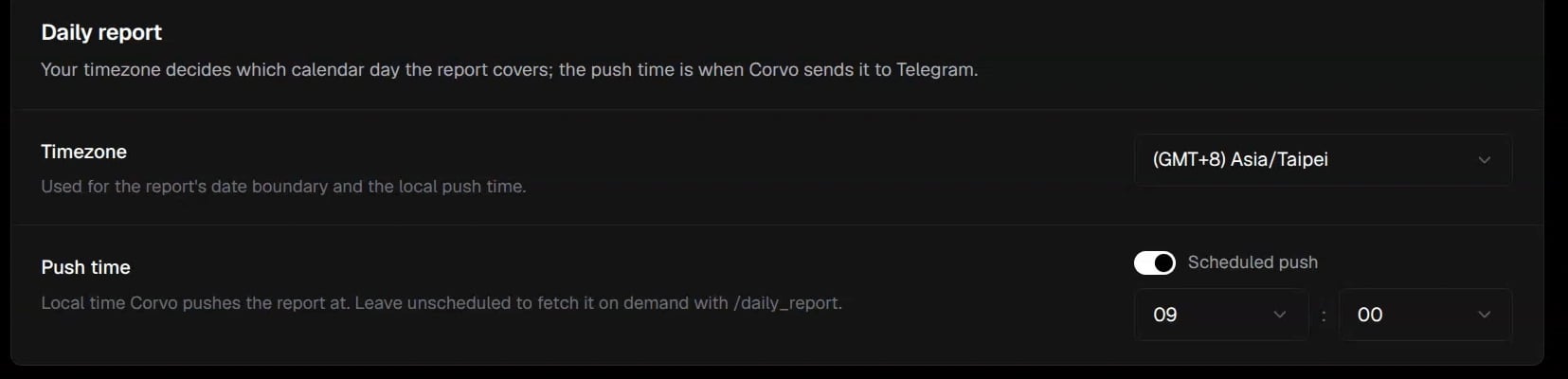
在 Settings 設定時區與當地傳送時間。
要求並閱讀報告
若 Agent bot 綁定的是私訊,可在該私訊傳送/daily_report,要求即時產生報告。群組目前不支援這個指令。若系統正在產生報告,或仍在冷卻時間內,請依 Bot 的回覆稍後再試。
在 Corvo 開啟 Daily reports。Report history 以新到舊排序,每個當地日期顯示一份報告。開啟報告可查看涵蓋時段、摘要及錯誤群組。若群組提供 Pull request 或 Error log 連結,可用來檢查修正或原始日誌。PR OPEN 表示修正提案仍待審查。

依當地日期排序的報告歷史紀錄
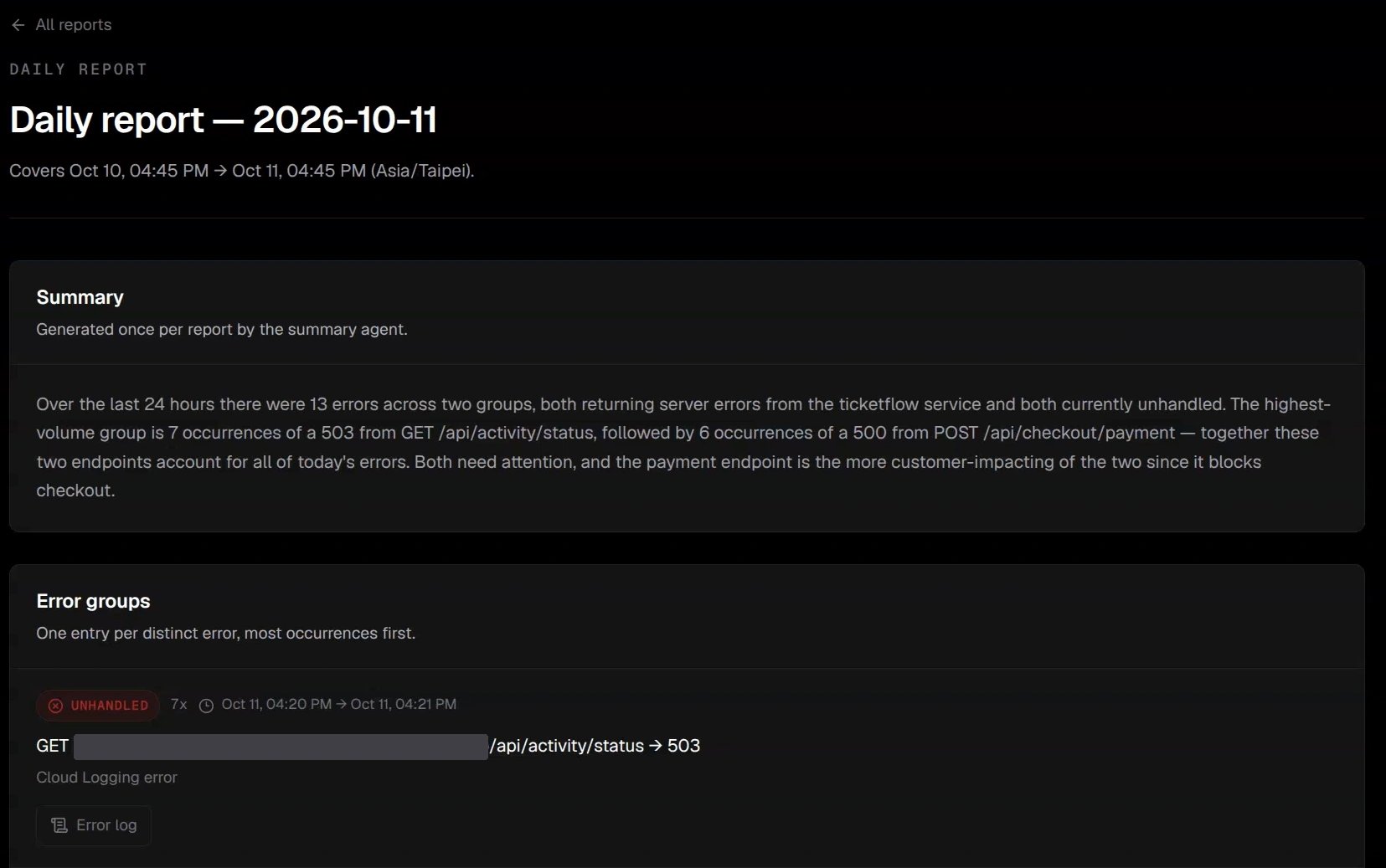
報告摘要與第一個錯誤群組;服務主機名稱已遮蔽。
/daily_report 測試手動傳送。